SkillsOnMenu 사용법: Claude Code 스킬을 macOS 메뉴바에서 실행하기
SkillsOnMenu은 Claude Code 스킬과 MCP 워크플로를 macOS 메뉴바에서 실행하는 런처다. 설치, 스킬 등록, 입력값, 개별 단축키, MCP 실행 방법을 안내한다.
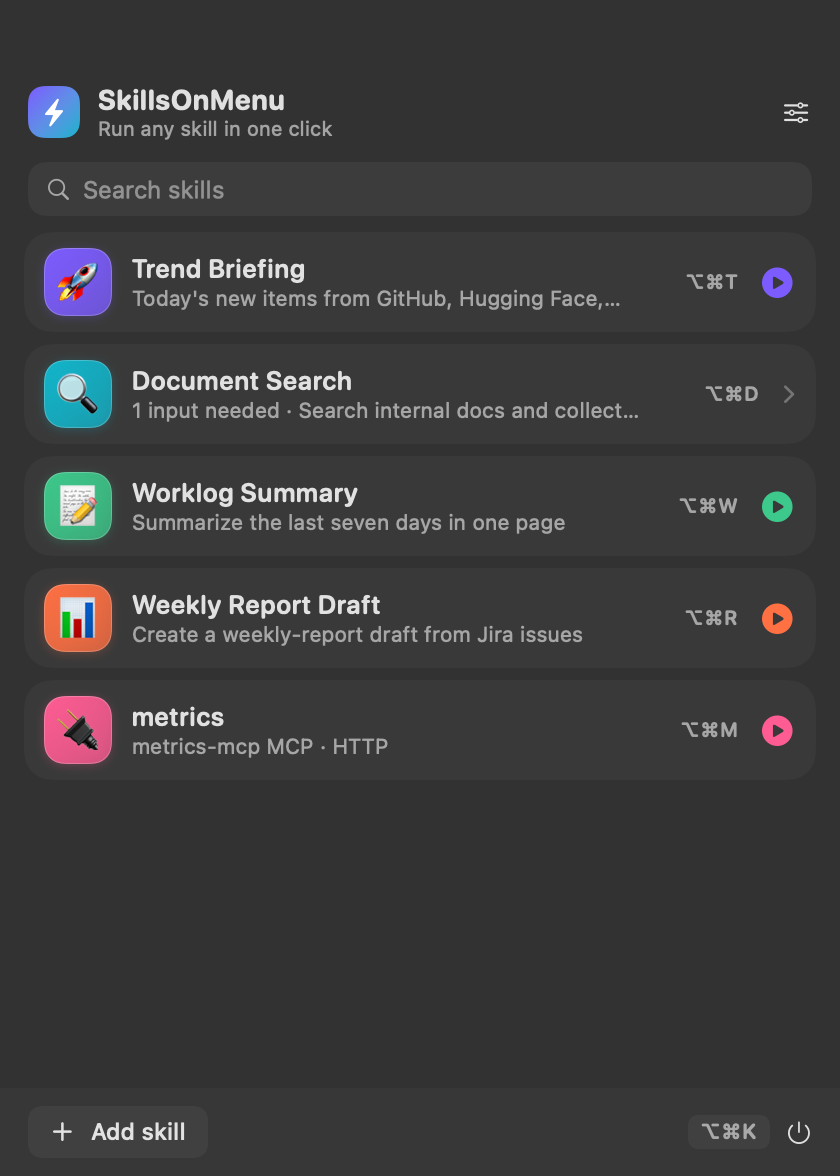
Claude Code 스킬을 터미널 명령으로 반복 실행하고 있다면, SkillsOnMenu을 실행 창으로 쓸 수 있다. 이미 설치한 Claude Code 스킬과 MCP 서버를 찾아 카드로 만들고, 필요한 값만 입력한 뒤 메뉴바에서 실행하는 macOS 앱이다.
SkillsOnMenu: a Claude Code skill launcher for macOS and an MCP menu-bar launcher.
이 글은 앱을 처음 설치한 사람이 실제 작업을 등록하고 실행할 수 있도록 설명한다. 스킬 설치·동기화 도구가 아니라, 자주 쓰는 작업을 빠르게 실행하는 런처라는 점부터 기억하면 된다.
1. 설치하기
macOS 14 이상과 Claude Code CLI가 필요하다. Claude Code CLI가 없다면 먼저 설치한다.
npm i -g @anthropic-ai/claude-code Homebrew로 SkillsOnMenu을 설치한다.
brew tap dosuser/skills-on-menu brew install --cask skills-on-menu 앱을 처음 실행하면 macOS가 실행을 막을 수 있다. Finder에서 앱을 Control-클릭한 뒤 Open을 선택한다. 소스에서 직접 실행하려면 아래처럼 빌드한다.
git clone https://github.com/dosuser/skills-on-menu cd skills-on-menu ./build.sh open build/SkillsOnMenu.app 설치가 끝나면 메뉴바의 SkillsOnMenu 아이콘을 클릭한다.
2. 발견된 스킬을 실행 카드로 저장하기
SkillsOnMenu은 ~/.claude/skills, ~/.agents/skills, 플러그인 캐시, ~/.claude/commands에서 스킬을 찾고 Claude 설정의 MCP 서버도 읽는다. 카드가 없다면 아래 순서로 등록한다.
- 메뉴바 팝오버에서 Add skill을 선택한다.
- 발견된 스킬을 선택하거나, 직접 실행할 슬래시 명령을 입력한다.
- 카드 이름과 한 줄 설명을 정한다.
- 저장한 뒤 카드 오른쪽의 실행 버튼을 누른다.
예를 들어 /llmTrend 명령을 자주 쓴다면 카드의 실행 프롬프트에 다음처럼 등록할 수 있다.
/llmTrend ``는 사람이 입력해야 하는 값이다. 반면 날짜나 로컬 폴더는 실행 시점에 계산되는 토큰으로 지정하면 매번 고칠 필요가 없다.
,, `` — 오늘·어제·내일 날짜,— 7일 전·30일 전 범위,, `` — 현재 Mac의 로컬 경로
3. 입력이 필요한 스킬 실행하기
스킬 문서의 파라미터, $ARGUMENTS, 사용 예시를 바탕으로 입력 칸을 만든다. 값이 모두 정해진 카드는 바로 실행되고, 검색어·티켓 번호처럼 사람이 알아야 하는 값이 남은 카드는 입력 폼을 연다.
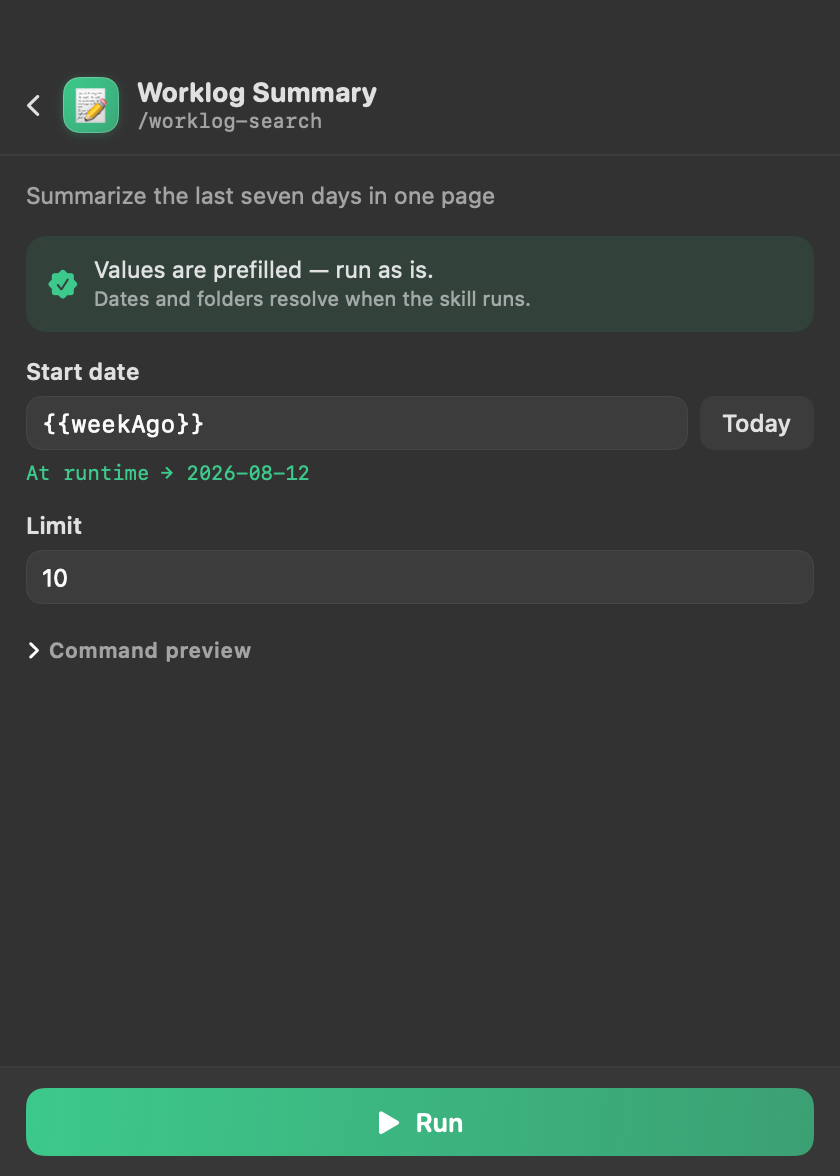
예를 들어 작업일지 요약 카드에서 시작일을 ``로 두면, 실행할 때마다 그 날의 7일 전 날짜로 바뀐다. 화면에 표시되는 실제 값과 명령 미리보기를 확인한 뒤 Run을 누르면 된다.
4. 스킬마다 다른 전역 단축키 지정하기
자주 쓰는 카드는 Skill Manager에서 각각 다른 단축키를 지정한다. 단축키는 앱이 열려 있지 않아도 macOS 전역에서 동작한다.
- 팝오버 오른쪽 위의 설정 아이콘으로 Skill Manager를 연다.
- 왼쪽에서 카드를 선택한다.
- Keyboard shortcut에 단축키를 입력하고 저장한다.
⌥⌘T(Trend Briefing), ⌥⌘D(Document Search), ⌥⌘W(Worklog Summary)처럼 카드마다 하나씩 둘 수 있다. 일반 입력을 가로채지 않도록 Command, Option, Control 중 하나 이상의 보조 키를 포함해 설정한다.
5. MCP 작업도 같은 방식으로 실행하기
Claude 설정에 등록된 MCP 서버도 카드로 표시된다. 서버 이름, 전송 방식, 호스트만 읽으며 headers와 env 값은 카드에 복사하지 않는다. 따라서 API 키를 다시 입력하거나 화면에 노출하지 않고, 이미 구성한 MCP 워크플로를 메뉴바에서 실행할 수 있다.
MCP 카드가 보이지 않으면 Claude Code의 MCP 설정이 먼저 정상인지 확인한 뒤 SkillsOnMenu을 다시 연다.
6. 실행 결과 확인과 설정 위치
실행 중에는 Claude의 텍스트와 도구 호출 진행 상태가 표시된다. 완료 결과는 팝오버, macOS 알림, ~/SkillsOnMenu/*.md에서 다시 확인할 수 있다. 카드·입력값·단축키 설정은 아래 파일에 저장되므로 앱을 다시 설치해도 유지된다.
~/.config/skillsonmenu/config.json 이전 SkillDock 사용자는 처음 실행할 때 기존 ~/.config/skilldock/config.json의 저장 카드를 자동으로 가져온다.
어떤 작업에 적합한가
- 매일 같은 형식으로 AI·LLM 동향을 정리하는 스킬
- 날짜 범위만 바꿔 반복하는 작업일지·주간 보고 초안
- 검색어만 입력하면 되는 문서·이슈 조회
- 이미 Claude Code에 연결한 MCP 점검·조회 작업
반대로 스킬을 설치·배포·동기화하는 일은 별도의 스킬 관리 도구에 더 적합하다. SkillsOnMenu은 이미 준비된 작업을 빠르게 실행하는 데 집중한다.
소스, 릴리스, 문제 제보는 SkillsOnMenu GitHub 저장소에서 확인할 수 있다.